
Word pie de pagina en una sola hoja
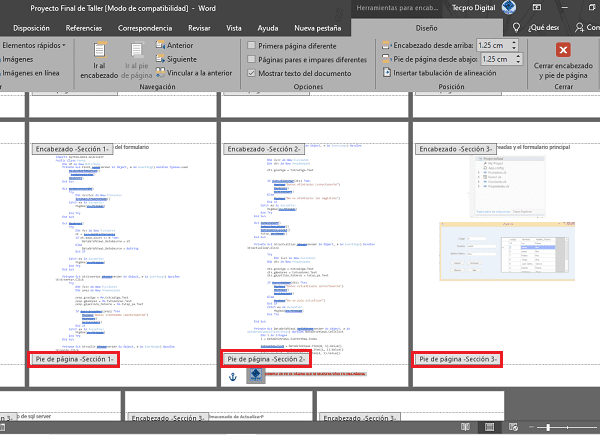
Los pies de página se utilizan para colocar información adicional al final de un documento. Esta información puede incluir el nombre del autor, la fecha de creación del documento, un número de página o incluso una referencia a una fuente externa. Sin embargo, en algunos casos, es posible que desee que el pie de página aparezca en una sola página en lugar de en cada página del documento. Afortunadamente, Word le permite hacer esto de forma muy sencilla.
Cómo poner el pie de página diferente en cada hoja
Hay una serie de maneras de poner un pie de página diferente en cada hoja de un documento. Algunos de los métodos incluyen el uso de la función "Insertar página" en Microsoft Word, el uso de una plantilla de página en Adobe InDesign o el uso de la función "Insertar página" en Adobe Photoshop. También es posible utilizar un programa de diseño de páginas web para crear un sitio web con un pie de página diferente en cada página.
La función "Insertar página" en Microsoft Word es probablemente la forma más sencilla de poner un pie de página diferente en cada hoja. Para usar esta función, primero hay que abrir el documento en Microsoft Word. A continuación, hay que hacer clic en "Insertar" en la barra de menús y luego seleccionar "Página". En la ventana que aparece, se puede escoger si se quiere que el pie de página aparezca en la primera página, en las páginas impares o en las páginas pares. También se puede seleccionar si se quiere que el pie de página sea diferente en cada sección del documento. Una vez que se hayan seleccionado las opciones deseadas, hay que hacer clic en "Aceptar" para insertar el pie de página en el documento.
Otro método para poner un pie de página diferente en cada hoja es utilizar una plantilla de página en Adobe InDesign. Para usar esta función, primero hay que abrir el documento en Adobe InDesign. A continuación, hay que hacer clic en "Archivo" en la barra de menús y luego seleccionar "Nuevo" y "Plantilla de página". En la ventana que aparece, se puede escoger la ubicación en la que se quiere que se inserte el pie de página. También se puede seleccionar el tamaño y el estilo de la plantilla. Una vez que se hayan seleccionado las opciones deseadas, hay que hacer clic en "Aceptar" para insertar la plantilla de página en el documento.
También es posible utilizar la función "Insertar página" en Adobe Photoshop para poner un pie de página diferente en cada hoja. Para usar esta función, primero hay que abrir el documento en Adobe Photoshop. A continuación, hay que hacer clic en "Insertar" en la barra de menús y luego seleccionar "Página". En la ventana que aparece, se puede escoger la ubicación en la que se quiere que se inserte el pie de página. También se puede seleccionar el tamaño y el estilo de la plantilla. Una vez que se hayan seleccionado las opciones deseadas, hay que hacer clic en "Aceptar" para insertar la plantilla de página en el documento.
Otra forma de poner un pie de página diferente en cada hoja es utilizar un programa de diseño de páginas web. Hay una gran cantidad de programas de este tipo disponibles, por lo que es importante elegir uno que se ajuste a las necesidades del proyecto. Algunos de los programas más populares incluyen Adobe Dreamweaver, Microsoft Expression Web y Macromedia Flash. Todos estos programas permiten crear sitios web con un pie de página diferente en cada página.
Cómo quitar el pie de página en una sola hoja
Para quitar el pie de página en una sola hoja en Microsoft Word, sigue estos pasos:
1. Abre Microsoft Word y selecciona la hoja en la que deseas eliminar el pie de página. Haz clic en el menú "Insertar" y luego en "Encabezamientos y pies de página".
2. En la ventana que aparece, selecciona "Quitar el pie de página" en la sección "Pies de página".
3. Haz clic en "Aceptar" y luego en "Insertar".
4. Guarda el documento y cierra Microsoft Word.
Cómo hacer para que el Encabezado no aparezca en la segunda hoja
Hay muchas formas de hacer que el encabezado no aparezca en la segunda hoja. La forma más común y sencilla es utilizar la función Page Break (símbolo de rotura de página) de Microsoft Word. Para ello, sigue los siguientes pasos:
1. Abre Microsoft Word y crea un nuevo documento.
2. Ve a la página en la que quieres que aparezca el encabezado.
3. Haz clic en Insertar y luego en Símbolos.
4. En la ventana que aparece, selecciona la opción Rotura de página y luego haz clic en Insertar.
5. Guarda el documento.
Otra forma de hacer que el encabezado no aparezca en la segunda hoja es utilizar la función Section Break (símbolo de rotura de sección) de Microsoft Word. Para ello, sigue los siguientes pasos:
1. Abre Microsoft Word y crea un nuevo documento.
2. Ve a la página en la que quieres que aparezca el encabezado.
3. Haz clic en Insertar y luego en Símbolos.
4. En la ventana que aparece, selecciona la opción Rotura de sección y luego haz clic en Insertar.
5. Guarda el documento.
También puedes hacer que el encabezado no aparezca en la segunda hoja utilizando la función Page Layout (diseño de página) de Microsoft Word. Para ello, sigue los siguientes pasos:
1. Abre Microsoft Word y crea un nuevo documento.
2. Ve a Archivo y luego haz clic en Configuración de página.
3. En la ventana que aparece, selecciona la pestaña Avanzado y luego haz clic en Aceptar.
4. En la ventana Configuración de página avanzada, haz clic en Diseño de página y luego en Aceptar.
5. Guarda el documento.
Otra forma de hacer que el encabezado no aparezca en la segunda hoja es utilizar la función Header and Footer (encabezado y pie de página) de Microsoft Word. Para ello, sigue los siguientes pasos:
1. Abre Microsoft Word y crea un nuevo documento.
2. Ve a Insertar y luego haz clic en Encabezado y pie de página.
3. En la ventana que aparece, selecciona la pestaña Encabezado y luego haz clic en Insertar.
4. En la ventana Insertar encabezado, selecciona la opción No mostrar y luego haz clic en Aceptar.
5. Guarda el documento.
Cómo poner pie de página en Word desde la página 2
Para agregar un pie de página en Microsoft Word desde la página 2, abra el documento en el que desea agregar el pie de página. A continuación, haga clic en el menú "Insertar" y luego seleccione "Pie de página". Seleccione la ubicación del pie de página en la página y luego haga clic en "Aceptar".
Para editar el pie de página, haga clic en el área del pie de página y comience a escribir. Para cambiar el formato del pie de página, haga clic en el menú "Formato" y luego seleccione el formato deseado.
Word pie de pagina en una sola hoja
Conclusión:
Este método es útil si necesita agregar un pie de página a una sola página de su documento. Si necesita agregar un pie de página a todas las páginas de su documento, deberá utilizar el método de inserción de pie de página de Word.
Si continúas usando este sitio, aceptas el uso de cookies. Más información
Los ajustes de cookies en esta web están configurados para «permitir las cookies» y ofrecerte la mejor experiencia de navegación posible. Si sigues usando esta web sin cambiar tus ajustes de cookies o haces clic en «Aceptar», estarás dando tu consentimiento a esto.
Deja una respuesta