
Como quitar el numero de pagina del indice
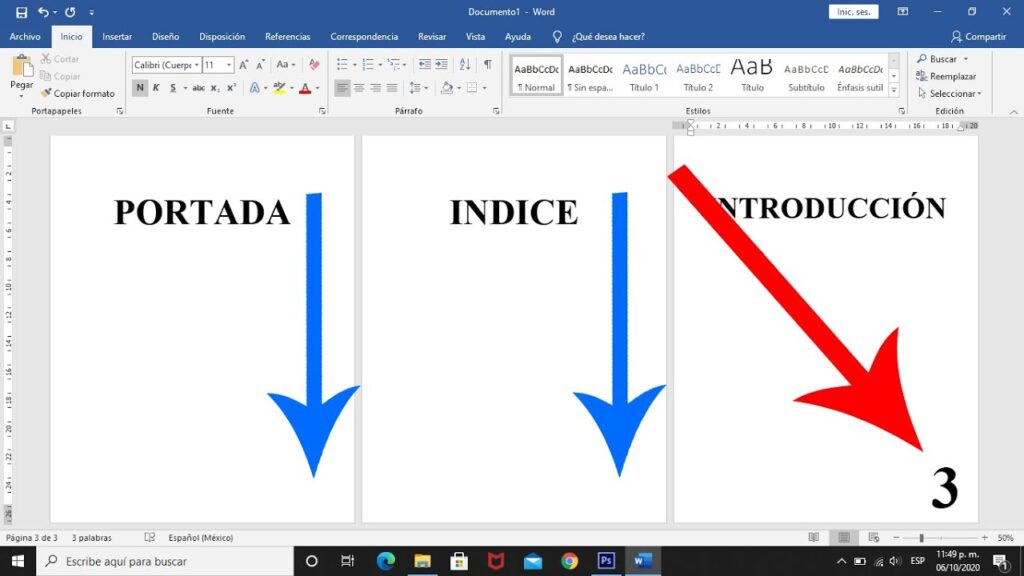
Al insertar un índice en un documento de Word, se incluye el número de página de cada entrada por defecto. Sin embargo, en algunos casos, es posible que desee quitar el número de página de su índice. Aquí le mostraremos cómo hacerlo en Microsoft Word 2016.
Cómo quitar el número de página al índice en Word
Para quitar el número de página al índice en Word, primero debe abrir el documento en el que desea eliminar el número de página. A continuación, haga clic en "Ver" en la barra de menús y luego seleccione "Mostrar/Ocultar" para ver las marcas de formato del documento.
Una vez que haya hecho esto, deberá buscar las líneas que comienzan con el símbolo "^m" y que contienen los números de página. Para eliminar el número de página, basta con borrar estas líneas.
Si no puede encontrar las líneas que contienen los números de página, puede que tenga que activar la opción "Mostrar caracteres invisibles" en la misma ventana de "Ver".
Una vez que haya borrado las líneas correspondientes, el número de página ya no aparecerá en el índice.
Como no enumerar la página del índice
Hay muchas maneras de evitar que una página web aparezca en los resultados de búsqueda de los motores de búsqueda, como el deshabilitar el crawling de la página o el uso de la etiqueta "noindex". También es posible que el administrador del sitio haya bloqueado el acceso a la página mediante el archivo "robots.txt".
Cómo poner número de página a partir de la tercera hoja
Para colocar el número de página a partir de la tercera hoja de un documento en Microsoft Word, primero debe abrir el documento. A continuación, vaya a la pestaña "Insertar" en la barra de herramientas de la parte superior de la pantalla. En la sección "Números de página", haga clic en "Números de página".
Se abrirá un cuadro de diálogo. En el cuadro de diálogo, haga clic en la opción "A partir de la tercera página". Luego, haga clic en "Aceptar". El número de página se colocará a partir de la tercera hoja del documento.
Cómo quitar el pie de página de las dos primeras hojas
Si quieres quitar el pie de página de las dos primeras hojas de un documento de Microsoft Word, puedes hacerlo siguiendo estos pasos:
- Abre el documento en Microsoft Word.
- Haz clic derecho en la primera página del documento y selecciona "Eliminar página" en el menú contextual.
- Haz clic derecho en la segunda página del documento y selecciona "Eliminar página" en el menú contextual.
- Haz clic en "Insertar" en la barra de menús y selecciona "Encabezado" o "Pie de página" en el menú desplegable.
- Selecciona "Quitar" en el menú desplegable para quitar el pie de página de las dos primeras hojas del documento.
Después de leer este artículo, usted debería ser capaz de quitar el número de página del índice de un documento de Microsoft Word.
Si continúas usando este sitio, aceptas el uso de cookies. Más información
Los ajustes de cookies en esta web están configurados para «permitir las cookies» y ofrecerte la mejor experiencia de navegación posible. Si sigues usando esta web sin cambiar tus ajustes de cookies o haces clic en «Aceptar», estarás dando tu consentimiento a esto.
Deja una respuesta